

Ubuntu基础教程
注:文中不含sudo的指令均使用root身份运行,如使用其他账户指令前需增加sudo 如:sudo apt update
如何进入Ubuntu系统
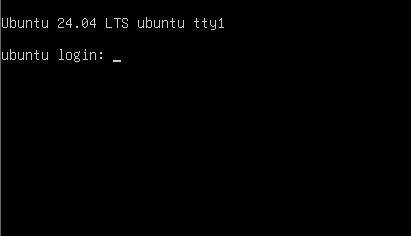
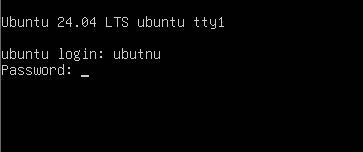
我们安装好Ubuntuserver系统后 会进入登录界面 如上图,如果要进入系统我们需要输入安装时创建的 用户名 然后回车(如下图)此时需要我们输入 创建用户时设置的密码(注:此时输入密码是不会显示的,并不是你没有输入)输入完密码后回车登录系统。
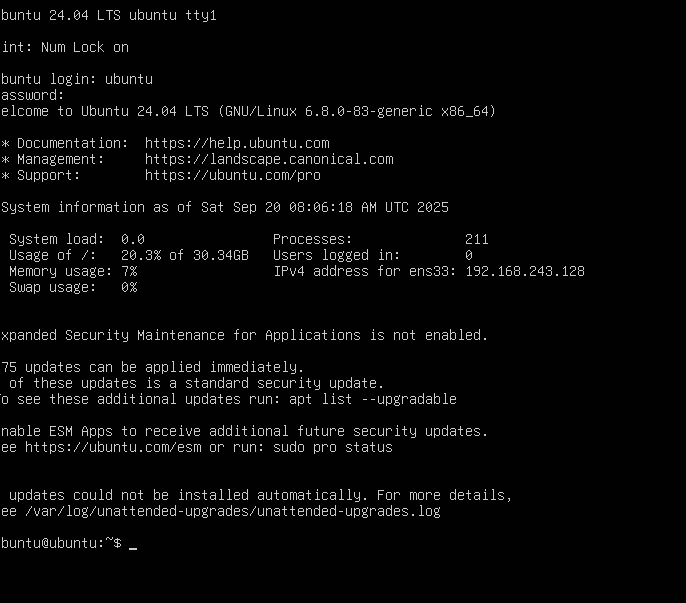
看到如下界面就表示我们已经进入了系统
设置root密码
此时我们使用的账户只是一个普通用户,在使用一些高权限功能时需要输入密码授权这很麻烦,我们可以更新root密码使用root账号登录(注:root账号拥有最高权限,使用时如果输入恶意指令可能会造成不可挽回损失,使用需谨慎)
sudo passwd root使用以上指令更新root密码
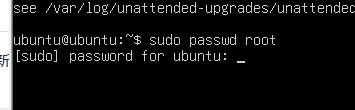
此时需要输入当前用户的用户密码进行授权
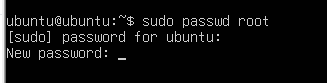
输入你要设置的root密码
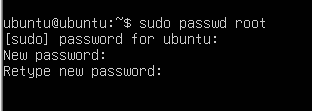
再次输入你要设置的root密码
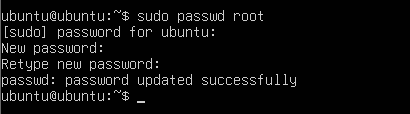
设置完成 我们可以使用 su root 登录root账号
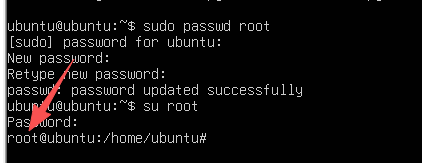
当命令行前面变为root开头就表示我们当前使用的是root账号
设置apt为国内源
apt是Ubuntu的包管理器,平时我们下载软件时可以直接通过apt下载安装,更换国内源可以提高下载速度
备份默认源 重要!!!
cp /etc/apt/sources.list /etc/apt/sources.list.backup
手换源
编辑配置文件 改为一下内容 vim /etc/apt/sources.list
# 默认注释了源码镜像以提高 apt update 速度,如有需要可自行取消注释
deb https://mirrors.tuna.tsinghua.edu.cn/ubuntu/ jammy main restricted universe multiverse
# deb-src https://mirrors.tuna.tsinghua.edu.cn/ubuntu/ jammy main restricted universe multiverse
deb https://mirrors.tuna.tsinghua.edu.cn/ubuntu/ jammy-updates main restricted universe multiverse
# deb-src https://mirrors.tuna.tsinghua.edu.cn/ubuntu/ jammy-updates main restricted universe multiverse
deb https://mirrors.tuna.tsinghua.edu.cn/ubuntu/ jammy-backports main restricted universe multiverse
# deb-src https://mirrors.tuna.tsinghua.edu.cn/ubuntu/ jammy-backports main restricted universe multiverse
deb https://mirrors.tuna.tsinghua.edu.cn/ubuntu/ jammy-security main restricted universe multiverse
# deb-src https://mirrors.tuna.tsinghua.edu.cn/ubuntu/ jammy-security main restricted universe multiverse

# 预发布软件源,不建议启用
# deb https://mirrors.tuna.tsinghua.edu.cn/ubuntu/ jammy-proposed main restricted universe multiverse
# deb-src https://mirrors.tuna.tsinghua.edu.cn/ubuntu/ jammy-proposed main restricted universe multiverse
一键脚本
bash <(curl -sSL https://linuxmirrors.cn/main.sh)
命令行模式下可能会出现乱码,无脑回车即可
换源之后 输入
apt update 更新源
apt upgrade 更新所有软件
开启ssh并设置允许root登录
使用linux系统当然少不了我们的ssh。注:ssh开启后允许使用服务器的指定端口远程登录,具有一定风险,是否使用请自行斟酌。
安装 openssh-server
apt install ssh修改sshd_config文件允许 root使用密码登录 注:开启root允许使用ssh登录,具有一定风险使用时请自行斟酌
vim /etc/ssh/sshd_config输入以上指令后回车进去 sshd_config编辑界面
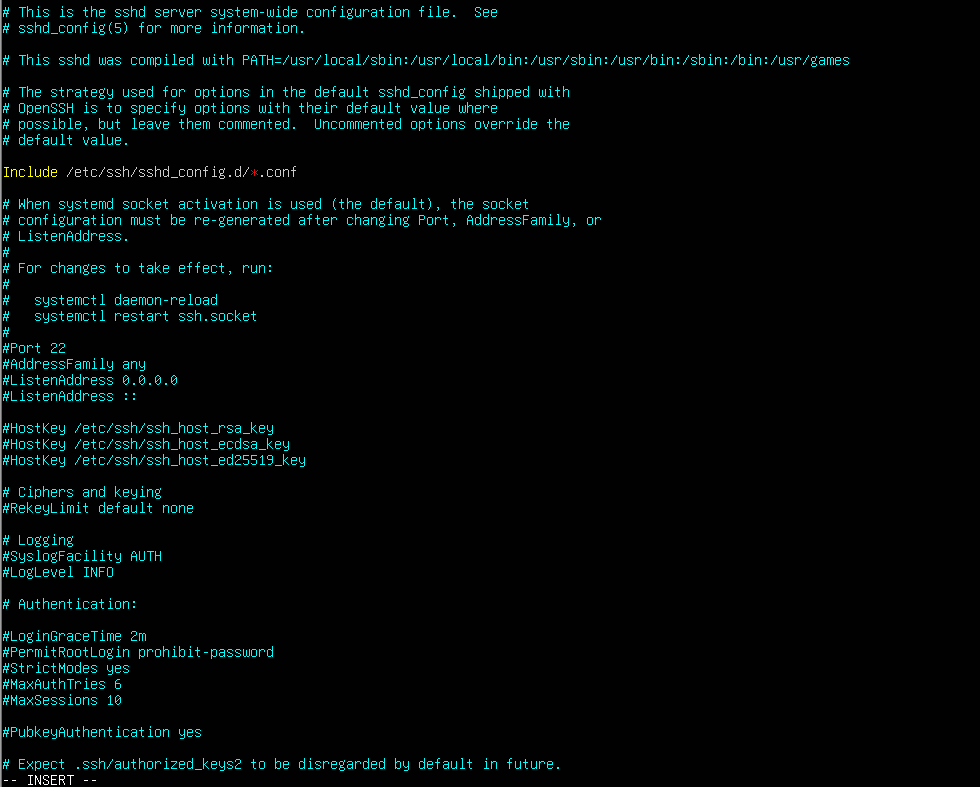
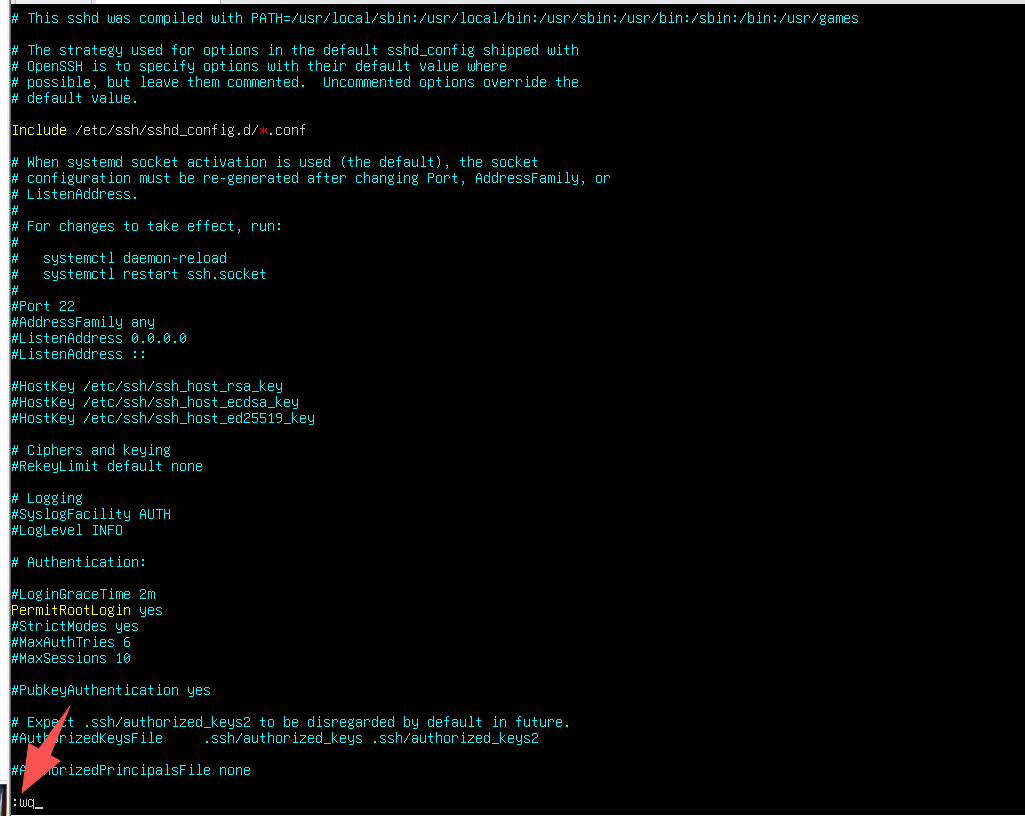
移动光标到 下图位置 按键盘的 i 进入编辑模式
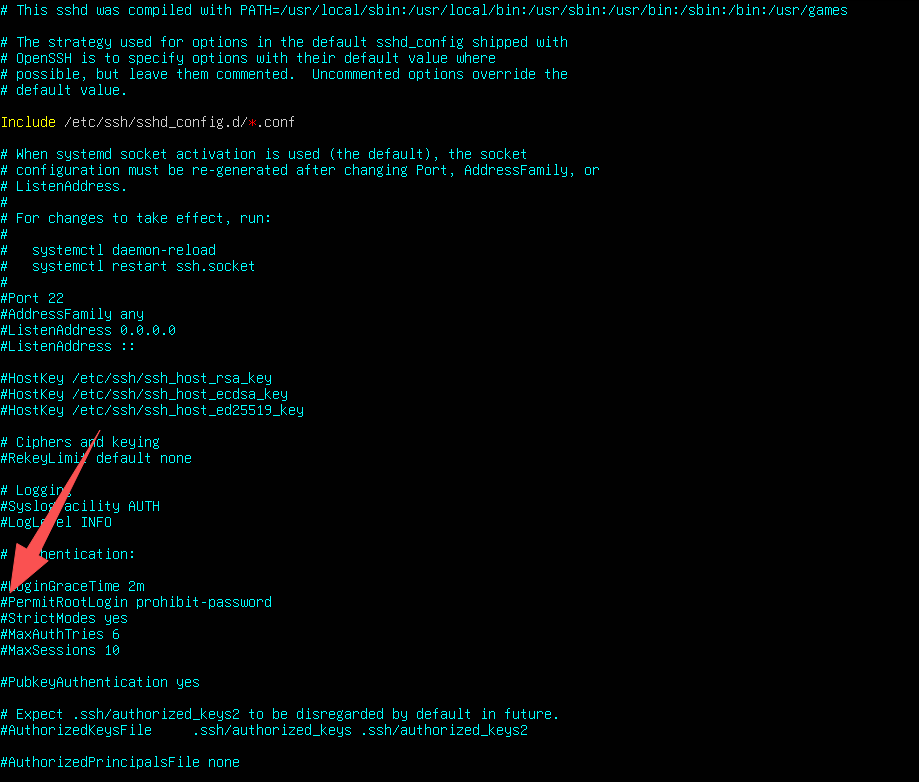
将 #PermitRootLogin prohibit-password 修改为 PermitRootLogin yes 如下图所示
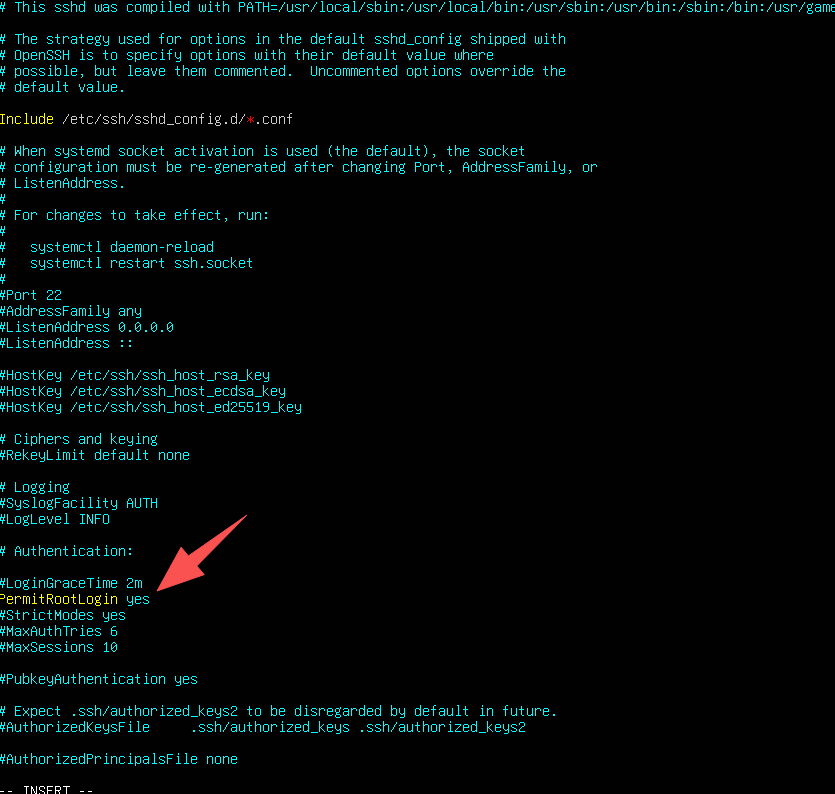
按键盘的esc退出编辑模式 然后输入:wq 然后回车 退出并保存
启动ssh
/etc/init.d/ssh start设置开机自启
systemctl enable ssh修改ssh端口
vim /etc/ssh/sshd_config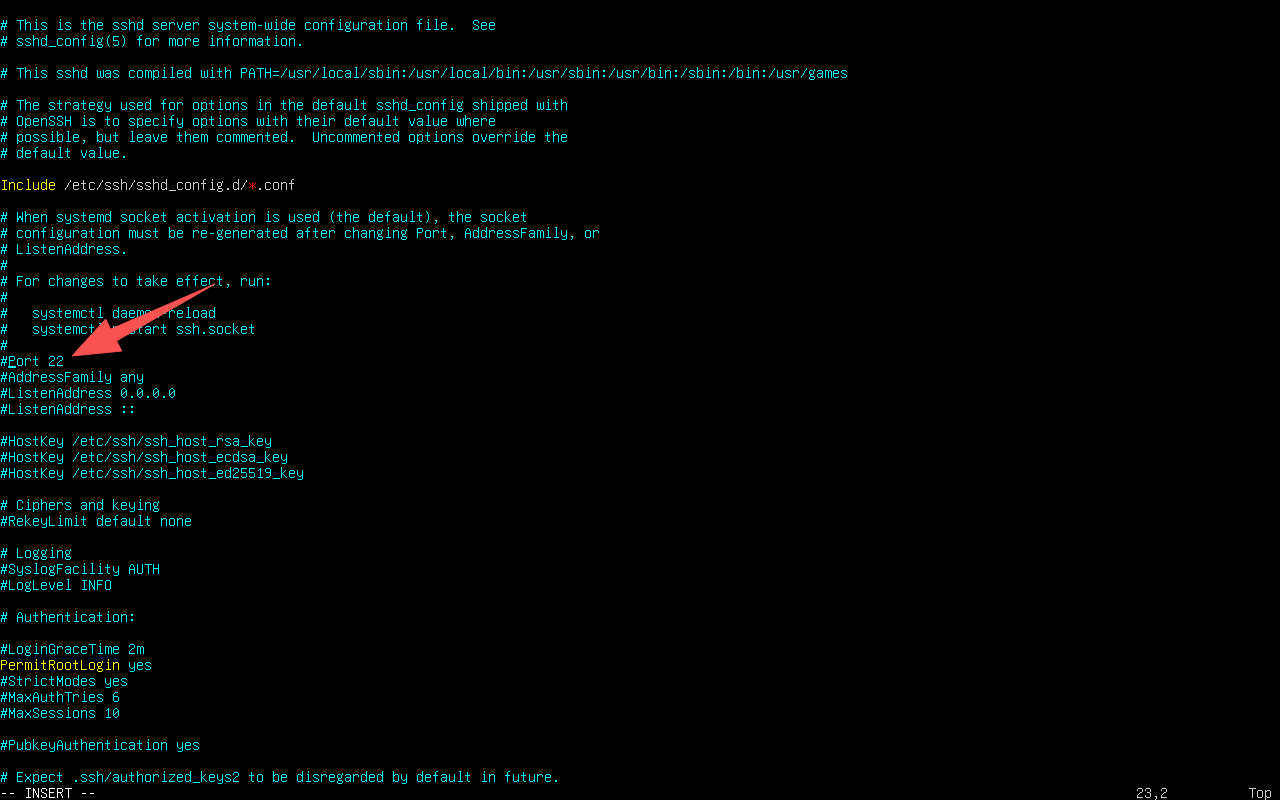
修改 sshd_config配置文件中,#port 22 的位置 去掉# 并将22改为想要改的端口 比如下图改为23
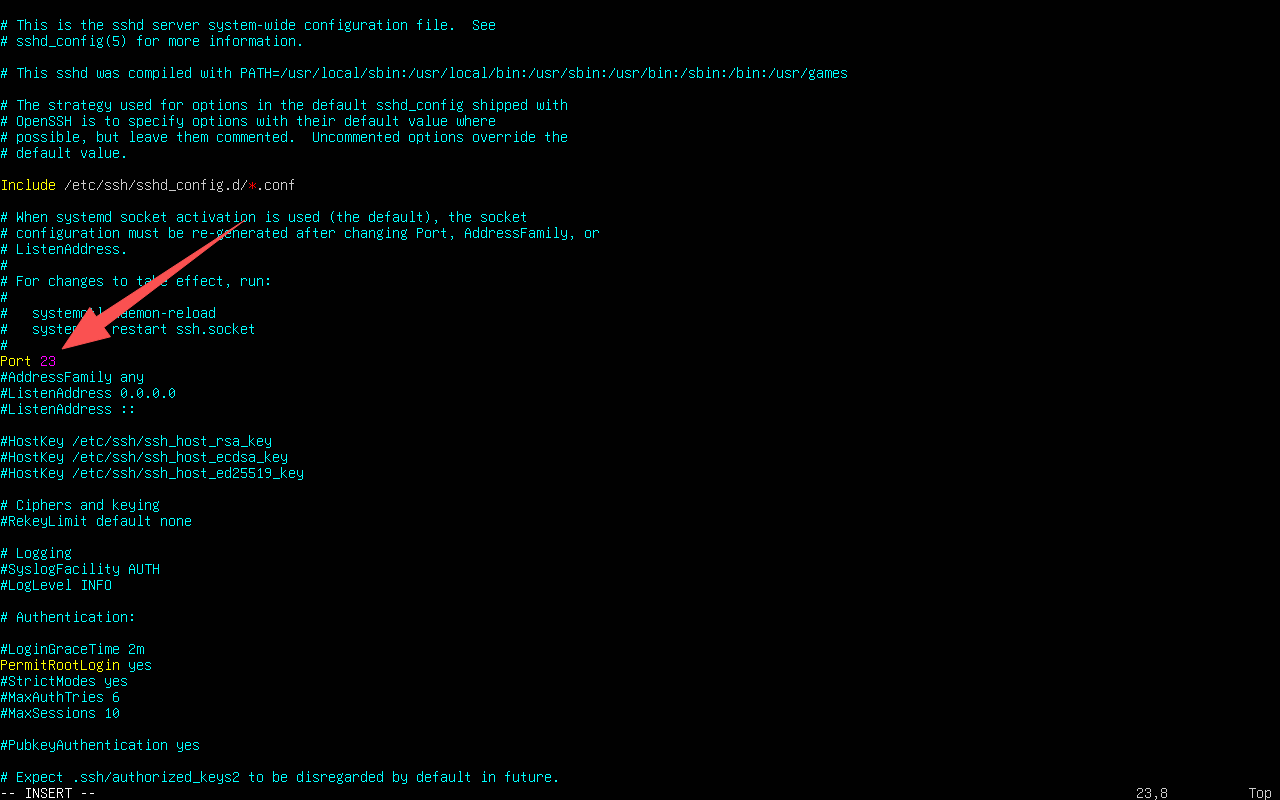
重启 ssh
service ssh restartssh链接指令
s防火墙操作
查看防火墙状态
ufw status
防火墙关闭
防火墙开启
防火墙未安装

安装防火墙 apt install ufw
开放指定端口
ufw allow 端口号/协议(udp、tcp),此处以22(ssh默认端口)端口为例
ufw allow 22/tcp
ufw allow 起始端口:终止端口/协议(udp、tcp) 批量开放端口
ufw allow 22:25565/tcp
关闭指定端口
ufw delete allow 端口号/协议(udp、tcp)
ufw delete allow 22
ufw delete allow 起始端口:终止端口/协议(udp、tcp) 批量关闭端口
ufw delete allow 23:25565
防火墙操作
永久关闭防火墙
关闭ufw服务
systemctl stop ufw
禁用ufw开机自启动
systemctl disable ufw
开启防火墙
ufw enable
重载防火墙
ufw reload






查看本机ip
ifconfig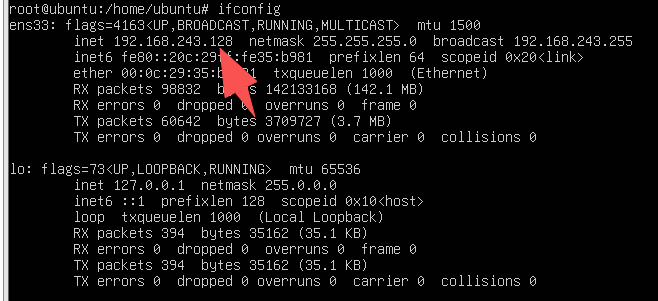
输入以上指令回车 即可显示本机连接信息,如出现以下提示表示系统未安装net-tools 输入指令 apt install net-tools 回车安装即可

Ubuntu添加硬盘
Ubuntu 添加硬盘 | bdzxb—不懂珍惜吧 https://bdzxb.top/archives/ubuntu-tian-jia-ying-pan
Ubuntu安装Docker
Ubuntu部署Docker | bdzxb—不懂珍惜吧 https://bdzxb.top/archives/ubuntubu-shu-docker