

Ubuntu系统安装
创建启动盘
本文推荐使用Ventoy 创建启动盘。
Ventoy 简介
简单来说,Ventoy是一个制作可启动U盘的开源工具。
有了Ventoy你就无需反复地格式化U盘,你只需要把 ISO/WIM/IMG/VHD(x)/EFI 等类型的文件直接拷贝到U盘里面就可以启动了,无需其他操作。
你可以一次性拷贝很多个不同类型的镜像文件,Ventoy 会在启动时显示一个菜单来供你进行选择 (参见 截图)。
你还可以在 Ventoy 的界面中直接浏览并启动本地硬盘中的 ISO/WIM/IMG/VHD(x)/EFI 等类型的文件。
Ventoy 安装之后,同一个U盘可以同时支持 x86 Legacy BIOS、IA32 UEFI、x86_64 UEFI、ARM64 UEFI 和 MIPS64EL UEFI 模式,同时还不影响U盘的日常使用。
Ventoy 支持大部分常见类型的操作系统 (Windows/WinPE/Linux/ChromeOS/Unix/VMware/Xen ...)
目前已经测试了各类超过 1200+ 个镜像文件(列表)。 支持 distrowatch.com 网站上收录的 90%+ 的操作系统(列表)。
制作启动盘
下载 https://www.ventoy.net/cn/download.html
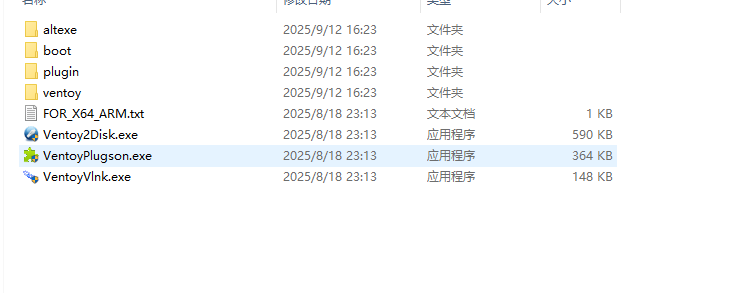
下载后得到一个压缩包,将它解压要你的D盘(其他地方也可以)
双击 Ventoy2Disk.exe 打开软件
设备处 显示的是将会安装 ventoy的盘 确认无误后点击安装 ps:安装的时候会格式化这个盘
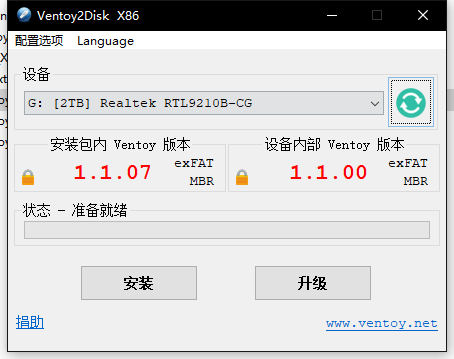
点击安装后软件 会发出警告
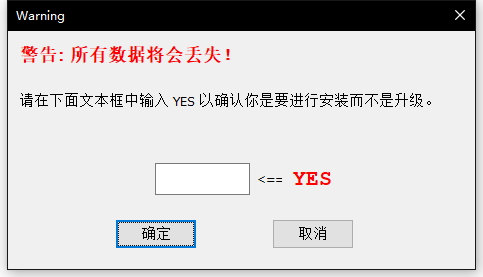
确认无误后 输入 yes 点击确定
启动盘制作好之后 就可以把你的镜像文件丢进去了
下载镜像
Ubuntu 等系统可以直接百度官网
windows等系统推荐 MSDN, 我告诉你 - 做一个安静的工具站 https://msdn.itellyou.cn/
本文以Ubuntu为例
下载地址:https://cn.ubuntu.com/download/alternative-downloads
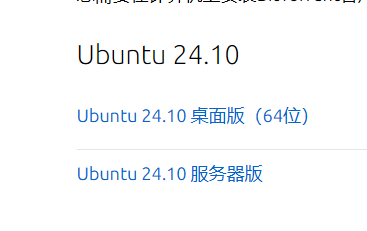
桌面版 顾名思义 会带一个类似windows的桌面
服务器版 完全使用终端控制 没有图形界面
下载完之后 将 ISO文件丢入启动盘即可
安装Ubuntu系统
将启动盘插入电脑的USB口(优先选择主机背面的USB口)
按下开机之后 连续点按 (F2、esc、del 进入BIOS设置引导启动顺序或者 按F12 选择启动盘 )
进入 Ventoy界面后 使用键盘的上下键选择你要启动的镜像然后回车 然后再回车 就会启动该镜像
正式安装 Ubuntuserver
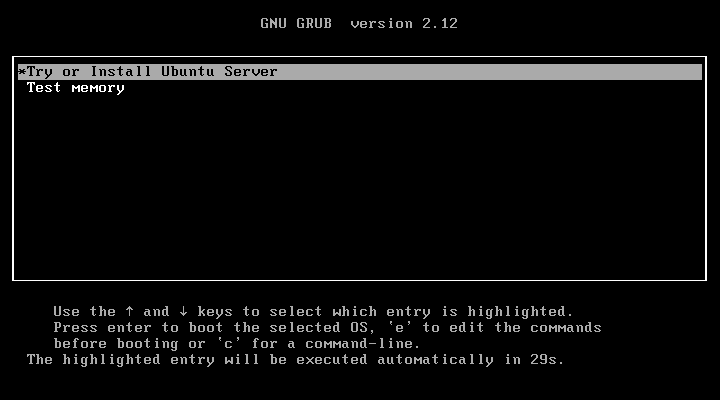
进入下面的界面直接回车安装Ubuntu server
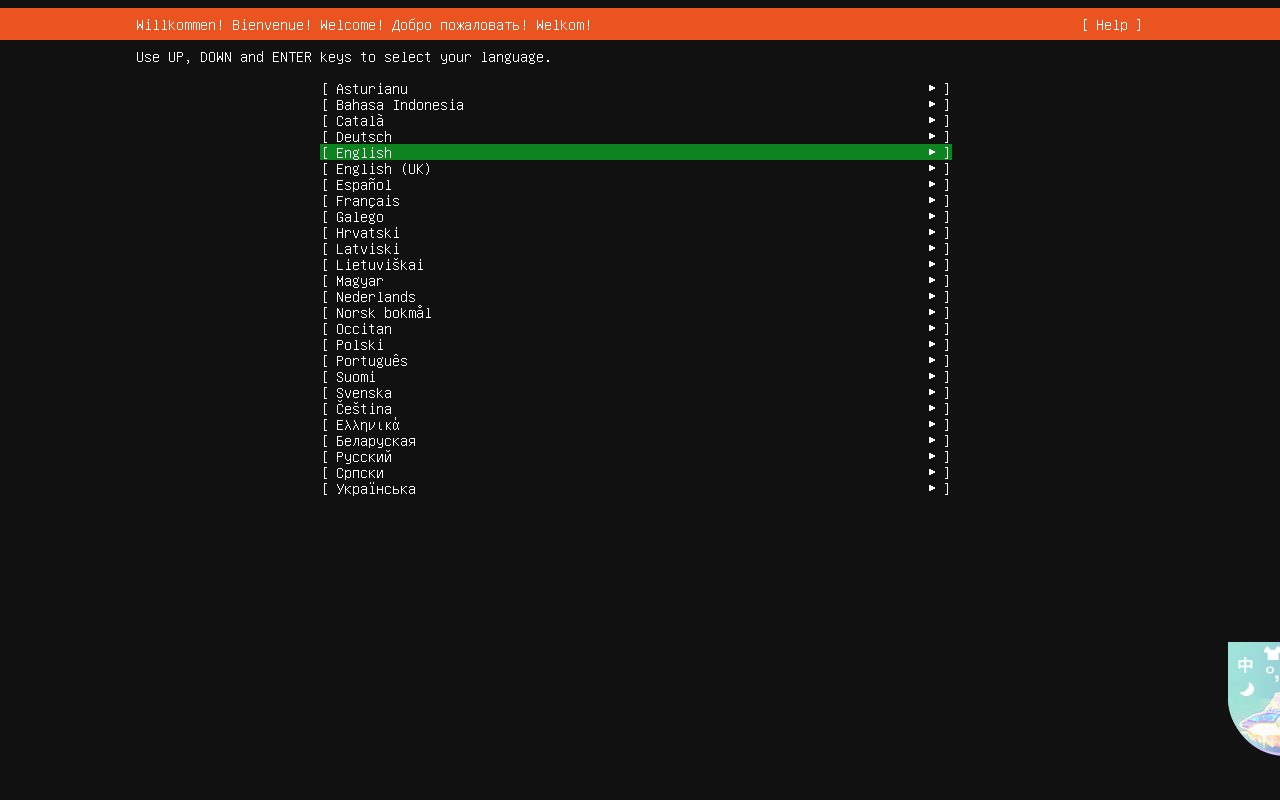
选择语言 使用键盘的上下选择 建议默认的英文 选完回车
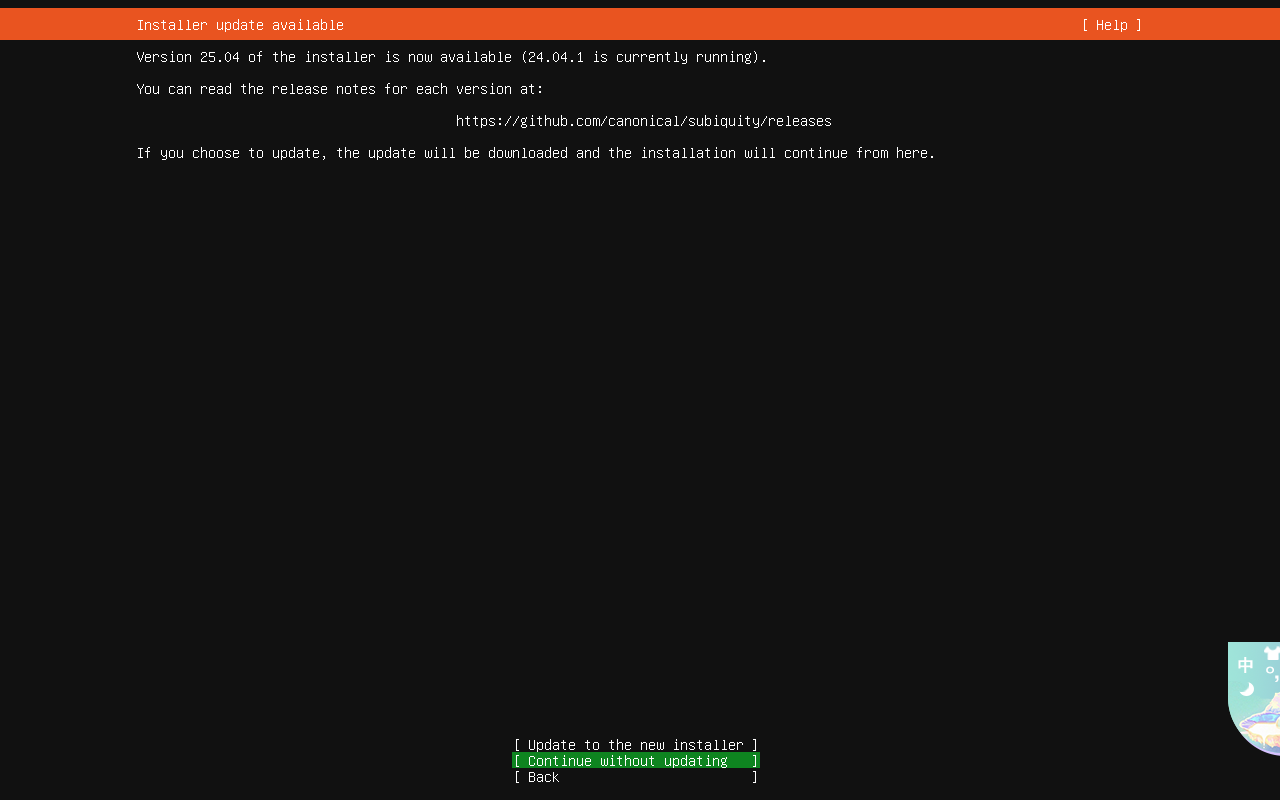
是否检测 Ubuntu 系统更新 这里直接回车 不更新
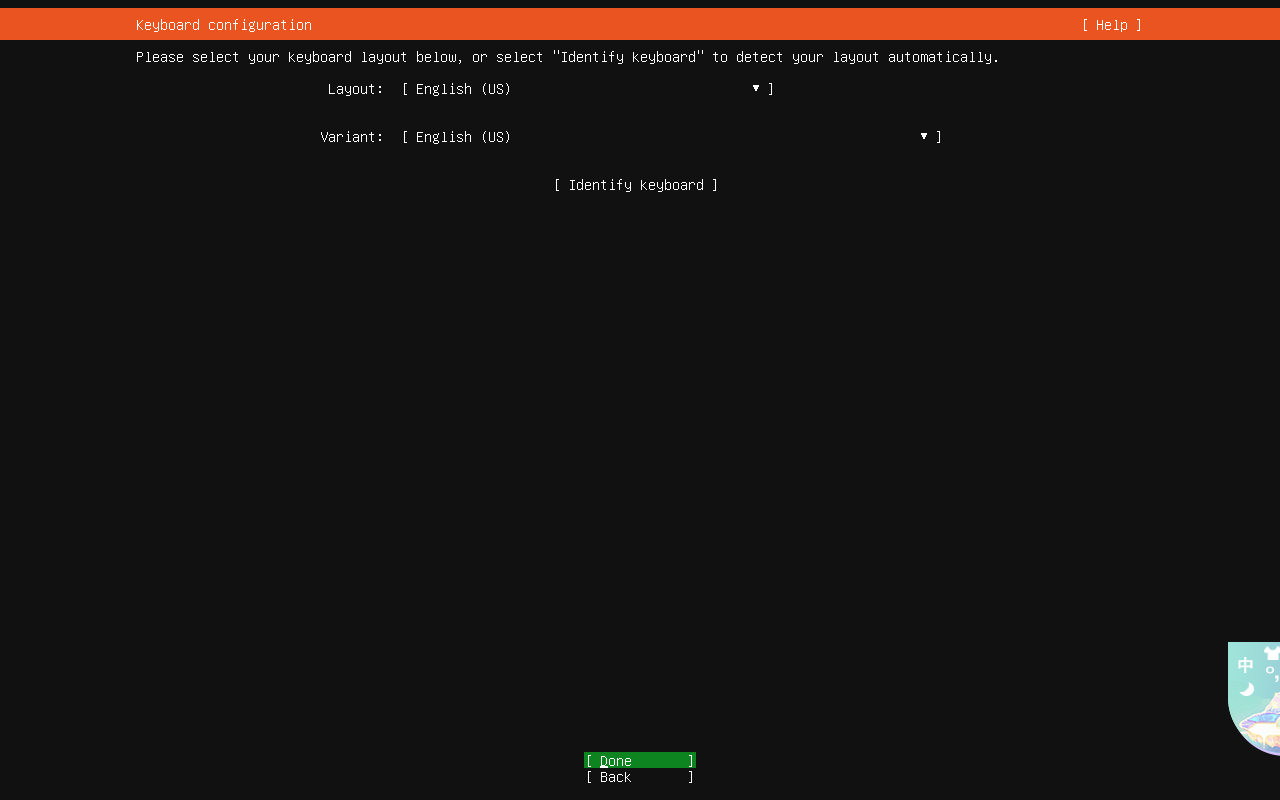
键盘设置 默认英语 没什么特殊需求的话直接回车
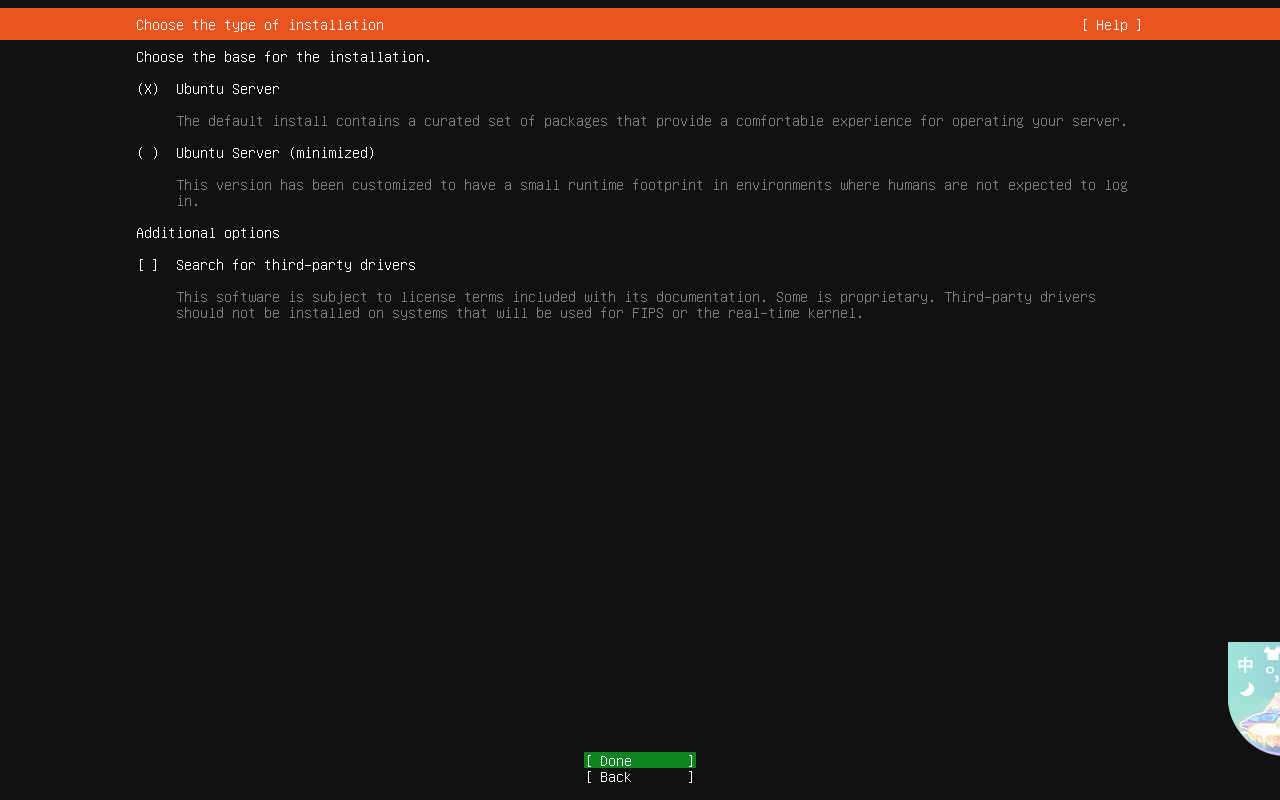
安装类型 第一个是 完整安装 第二个是 精简版 下面的中括号[]表示是否安装第三方驱动 上下键移动光标 按空格选中
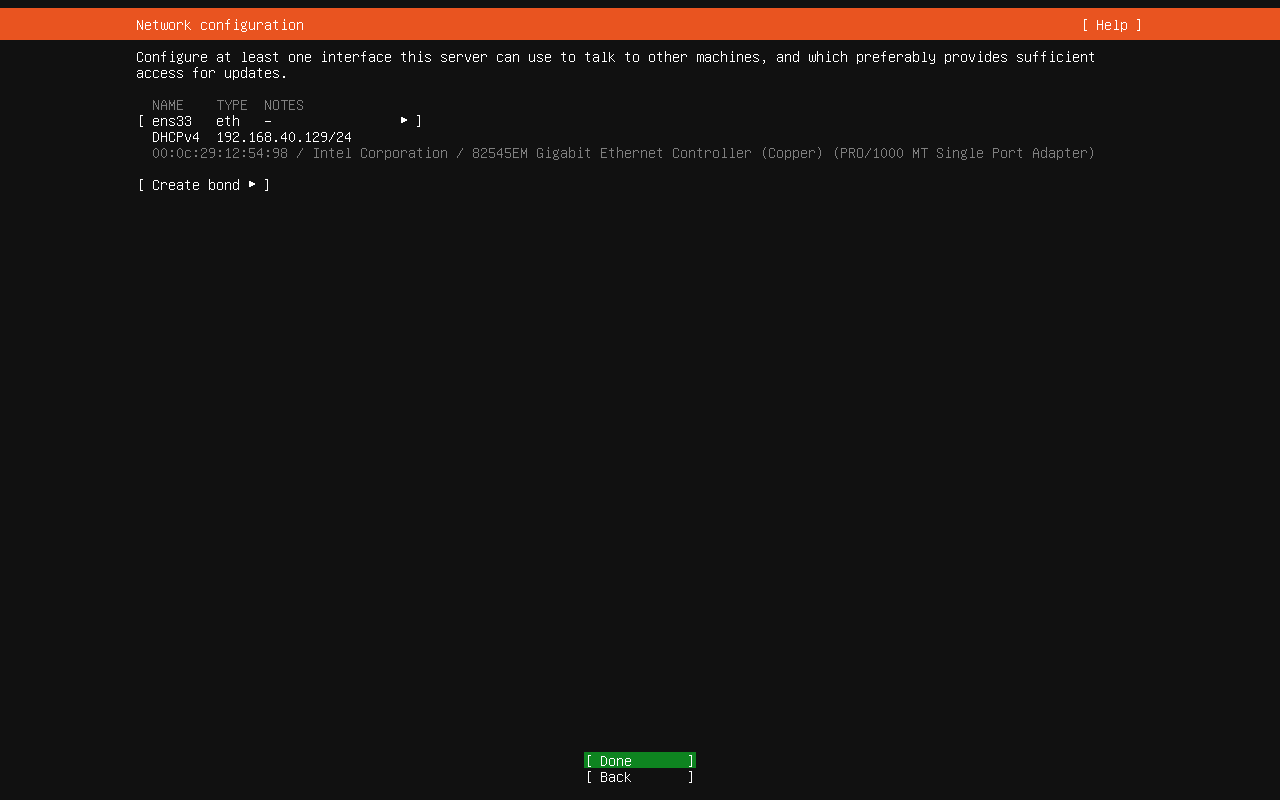
设置网络 不熟悉的话 建议直接回车 自动获取
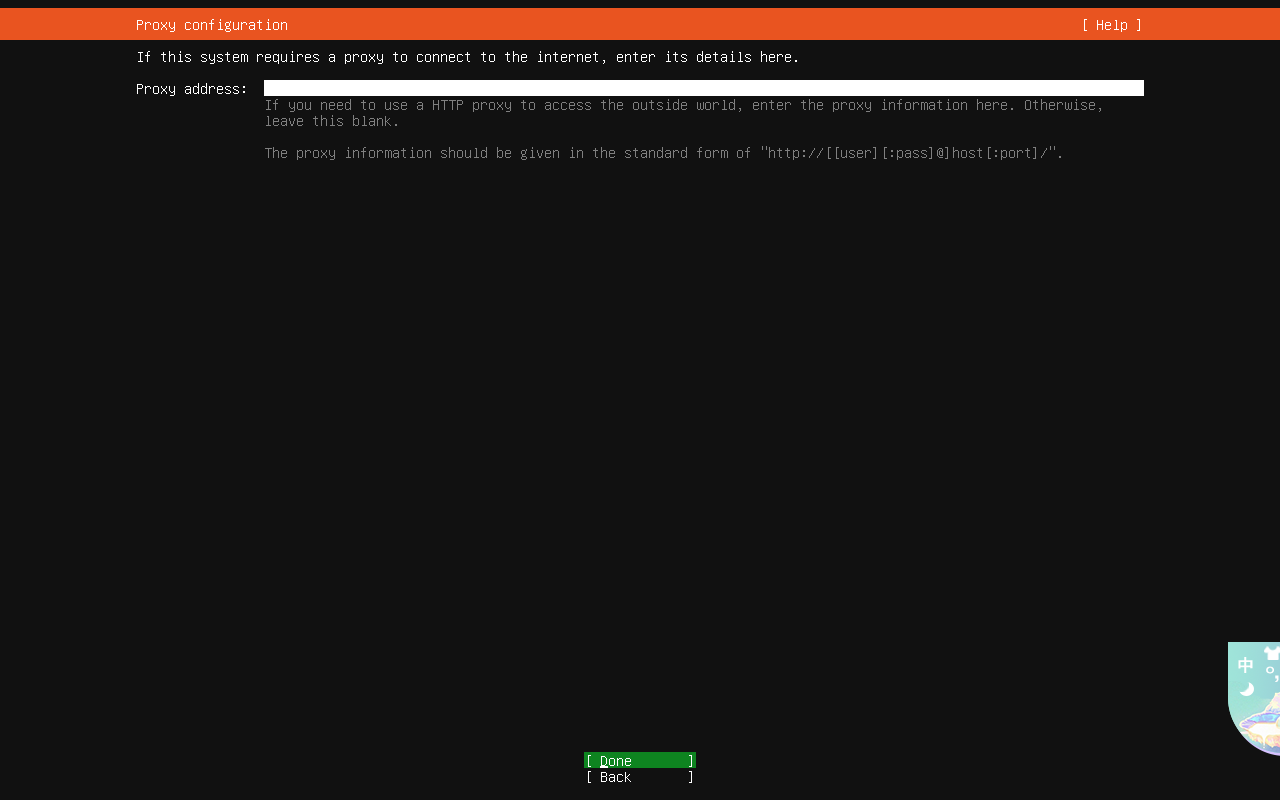
设置代理 继续回车一般用不到
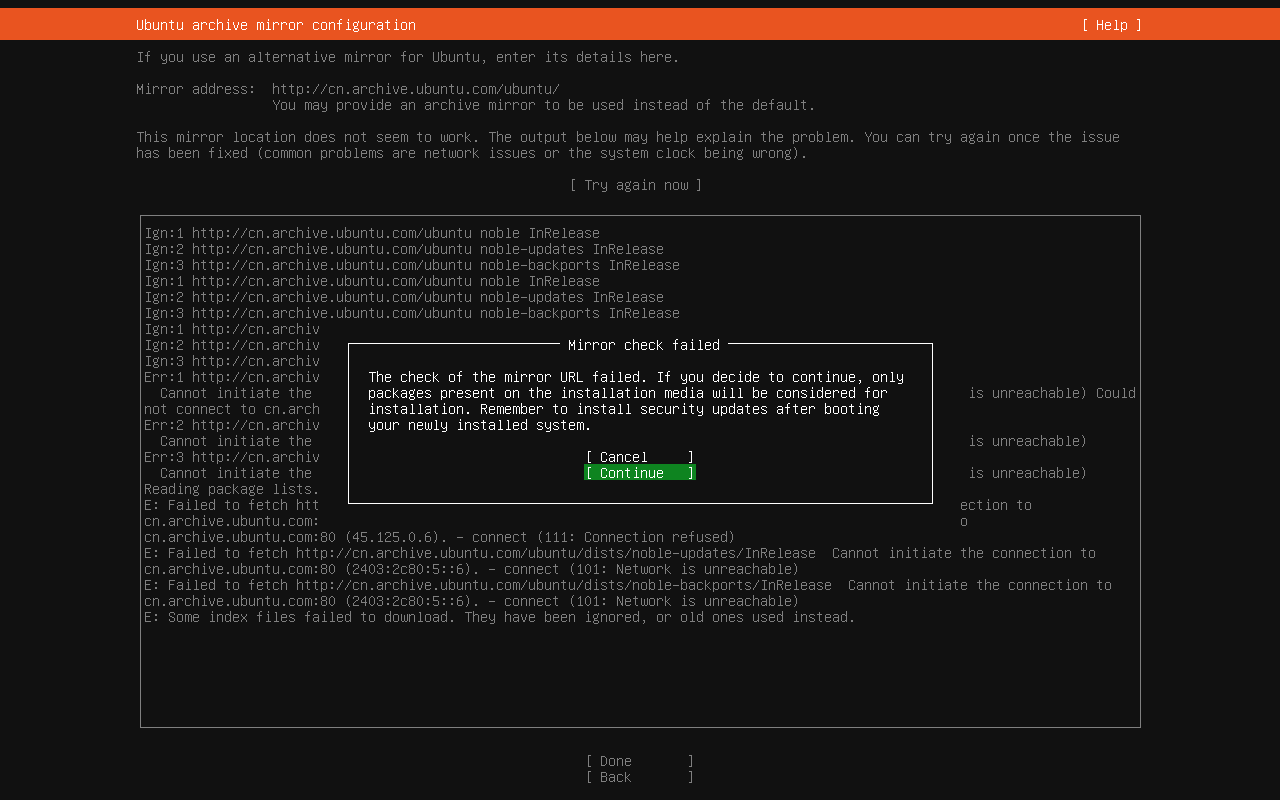
检测镜像仓库 等他检测一会 框中文字不动了就 回车
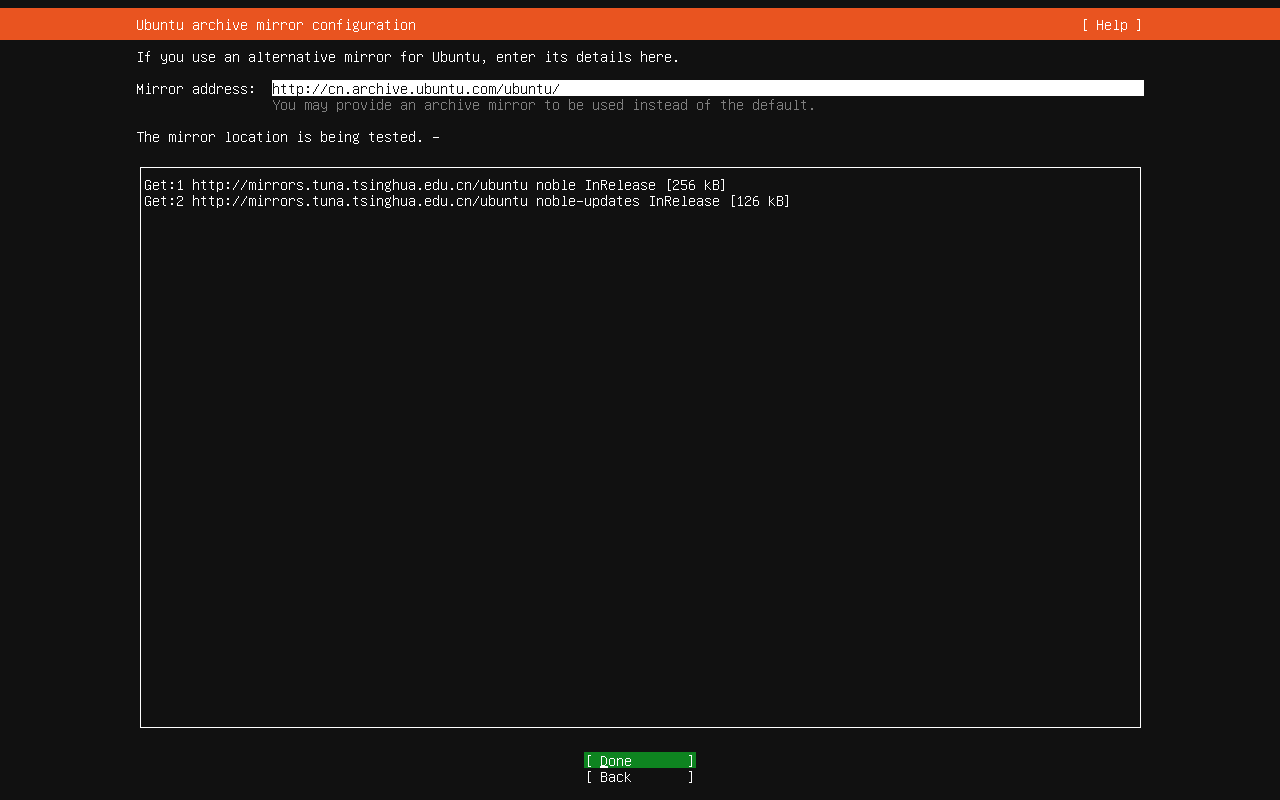
如果出现以下提示 就是没找到能用的镜像 进去之后自己配置镜像站然后apt update 选择 continue 回车
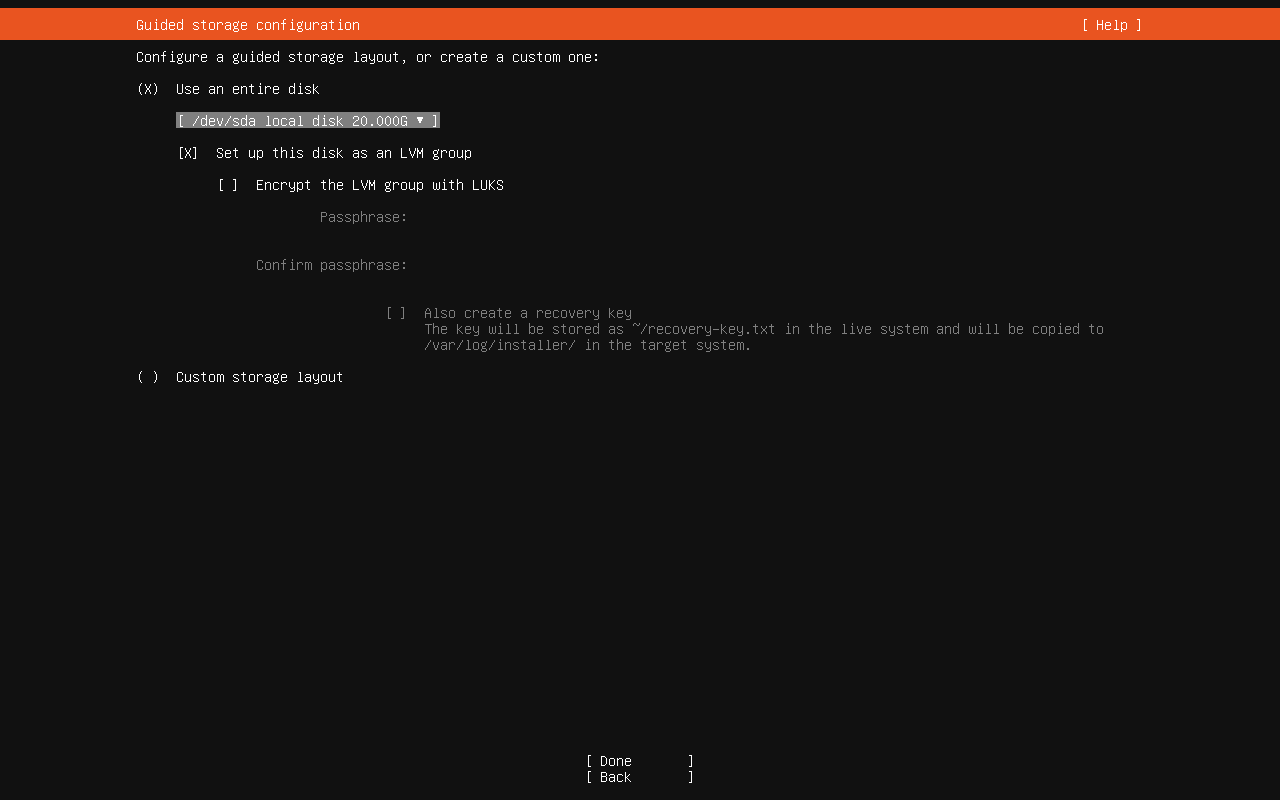
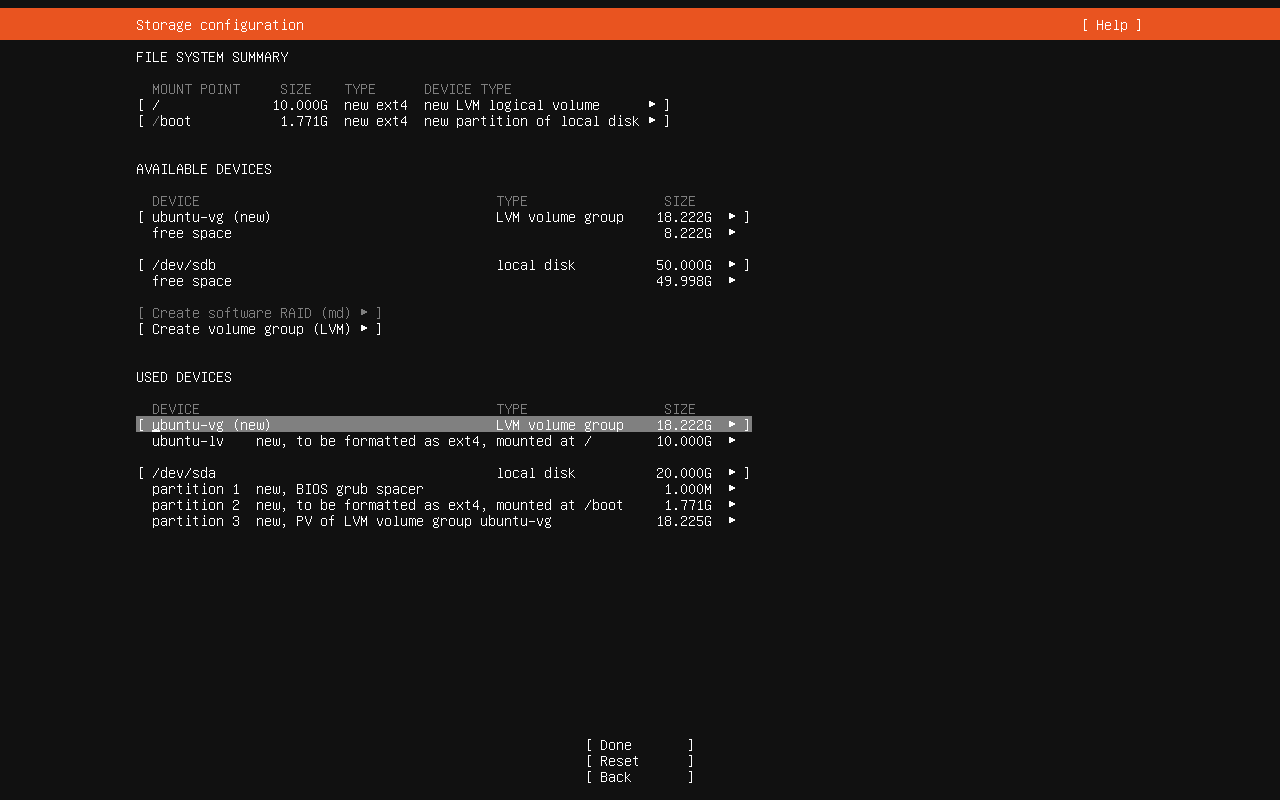
选择存储盘
下图灰色部分 按空格选择硬盘 寻找之后 done 然后回车
下图灰色部分是另一个硬盘 这里会开始分区 如果不想分区的话
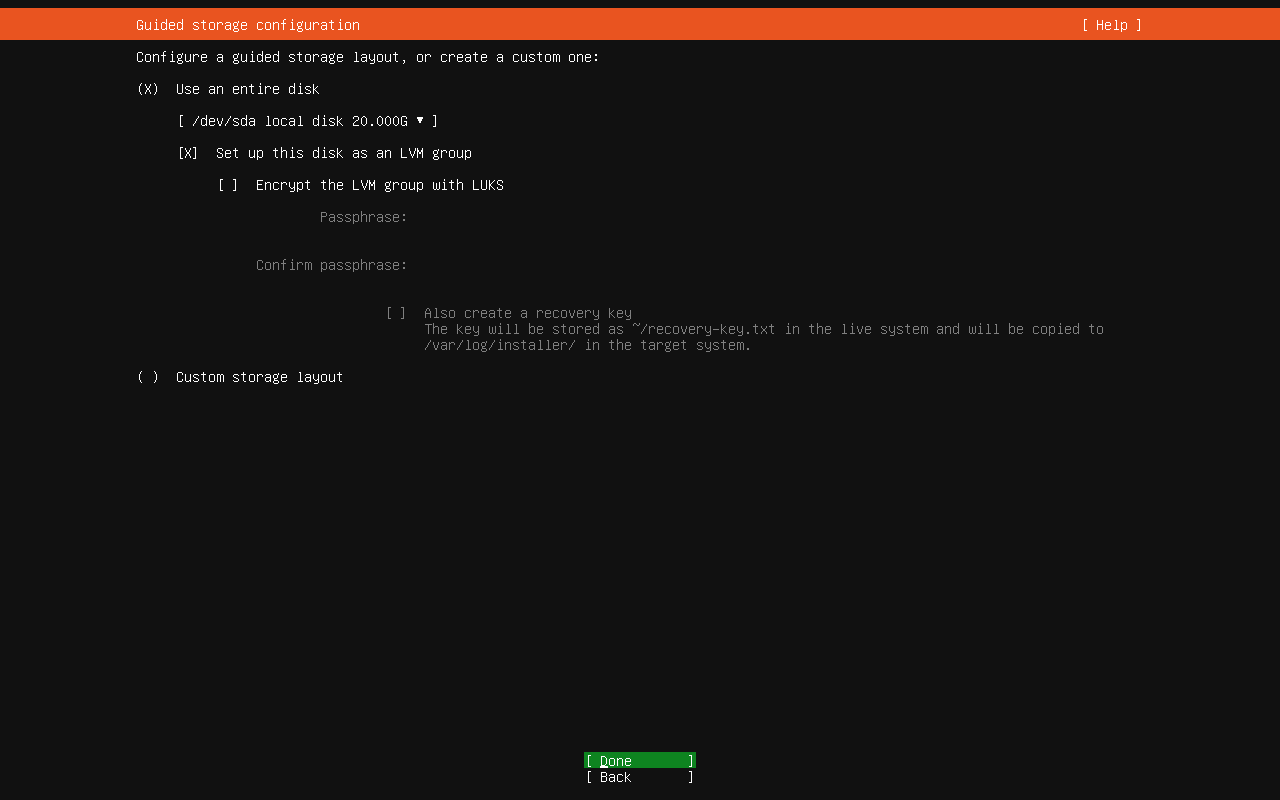
存储设备 图中灰色部分是当前以选择存储设备 确认无问题 选择 done 回车
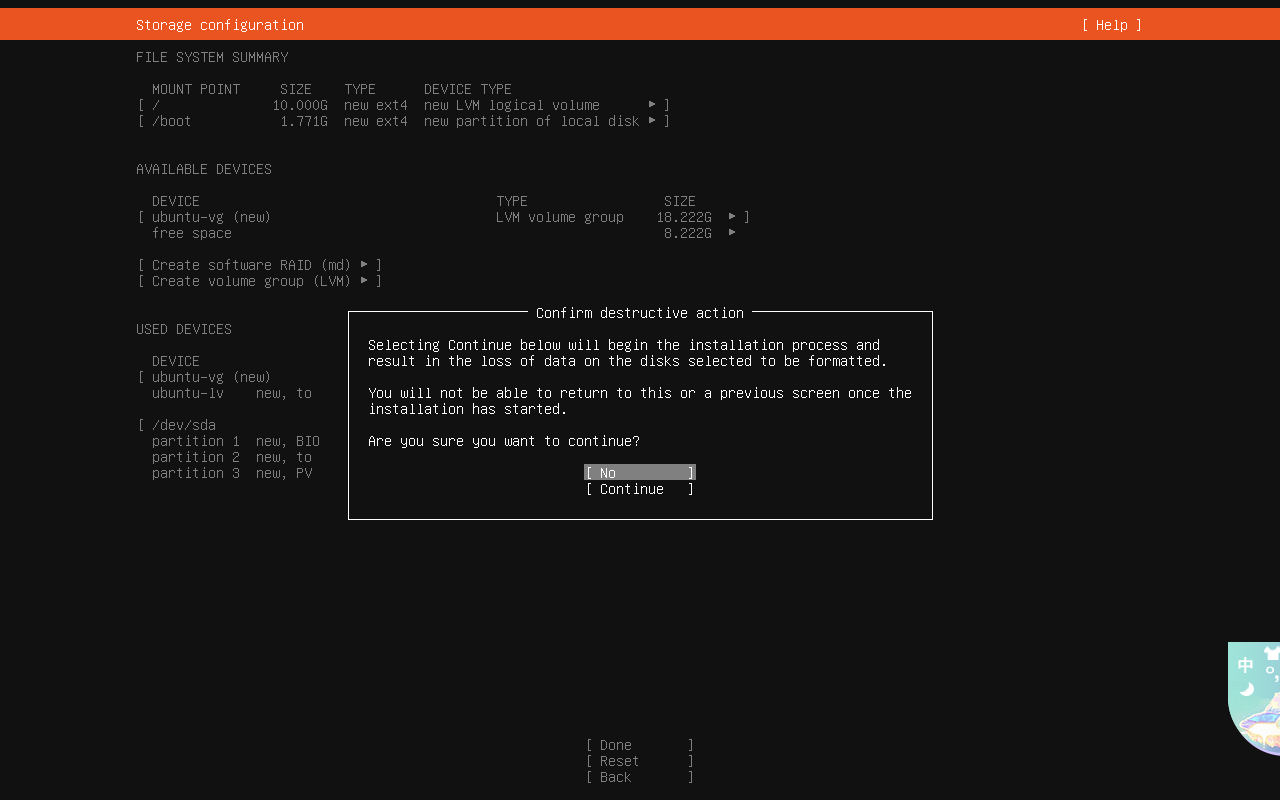
提示你 确定之后 你选择的存储盘将被格式化清除所有数据 确定没问题的话 选择 continue然后回车
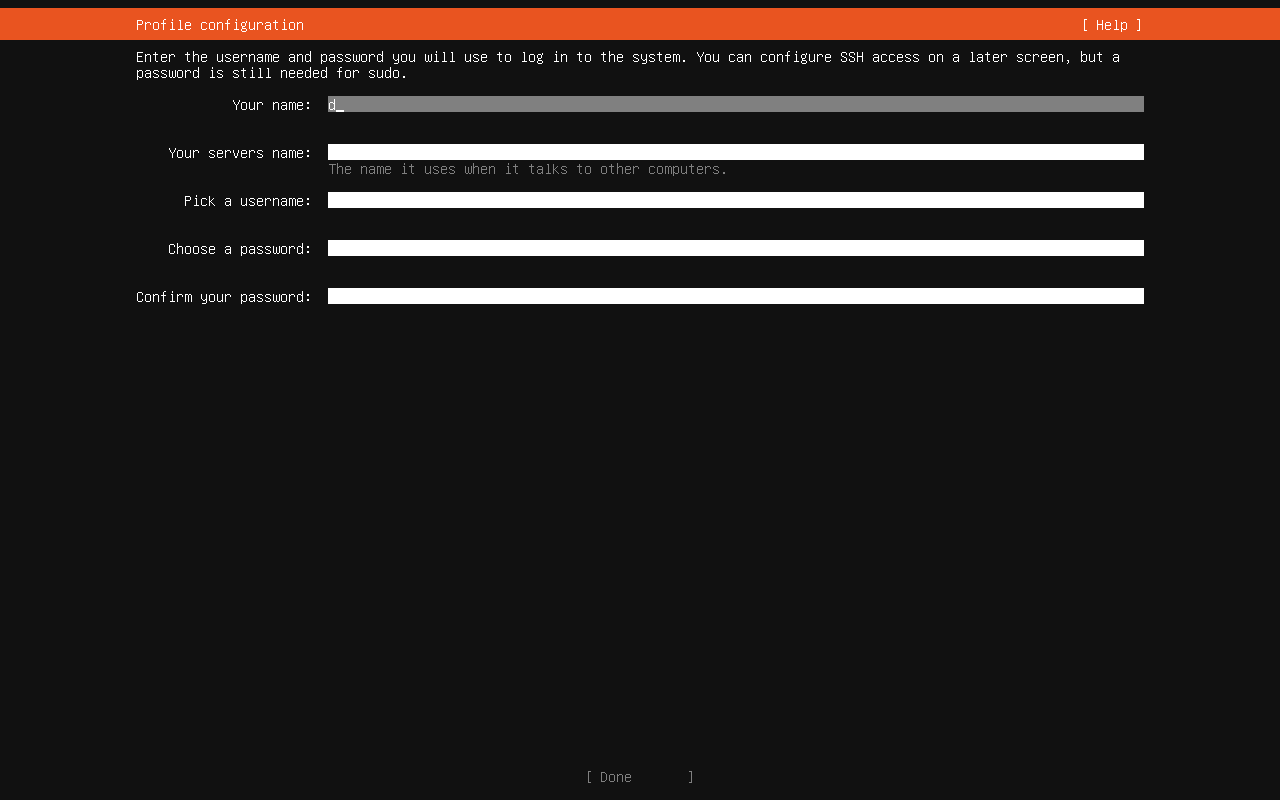
你的名字 你电脑的名字 你的登录名 你的密码 确认你的密码
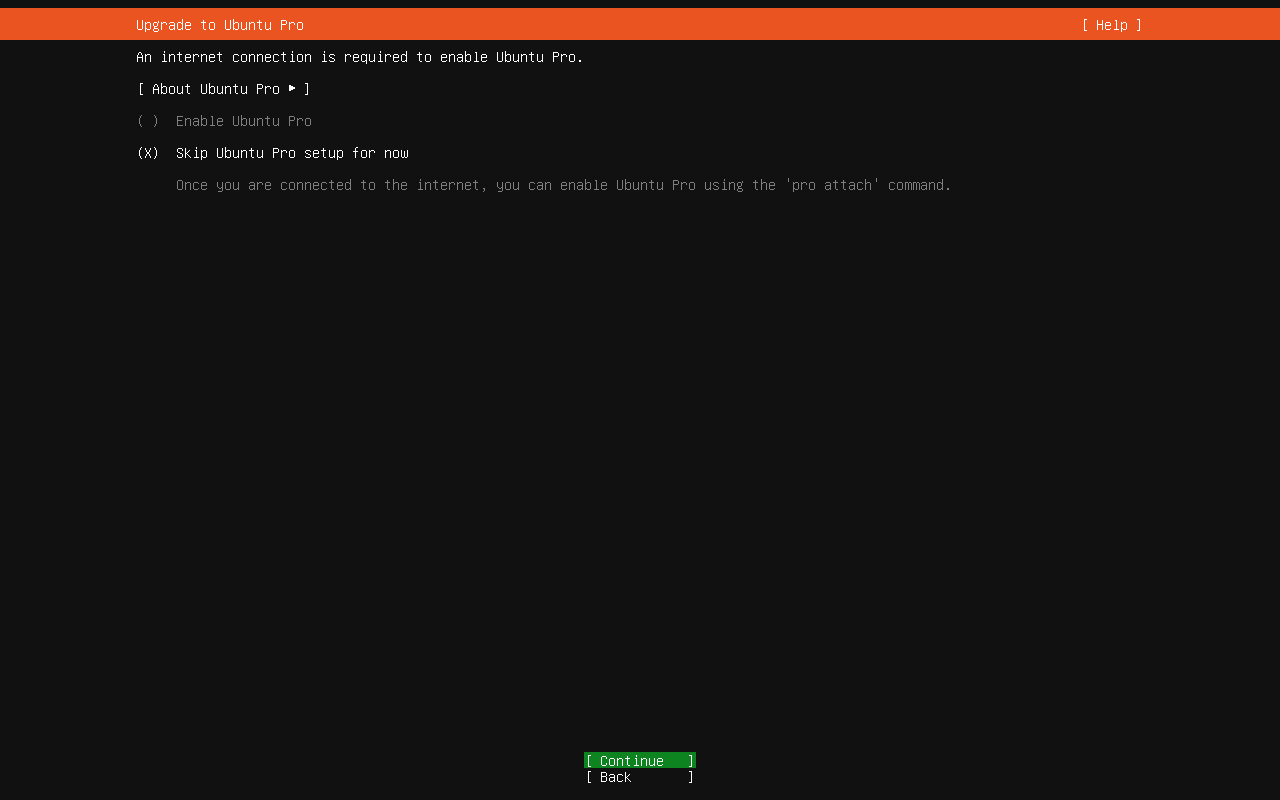
是否安装 Ubuntu pro 不安装 选 continue 回车
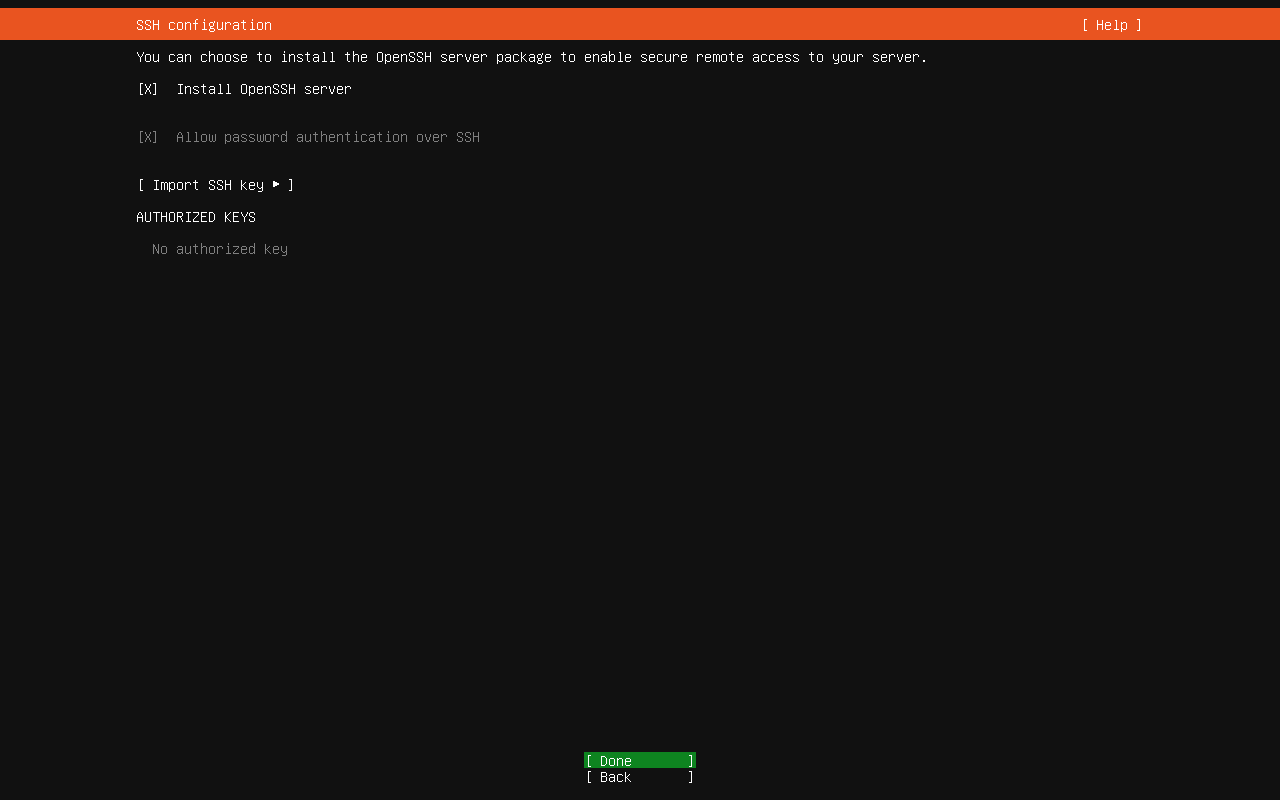
是否开启ssh 建议开启 按空格选中然后 done 回车
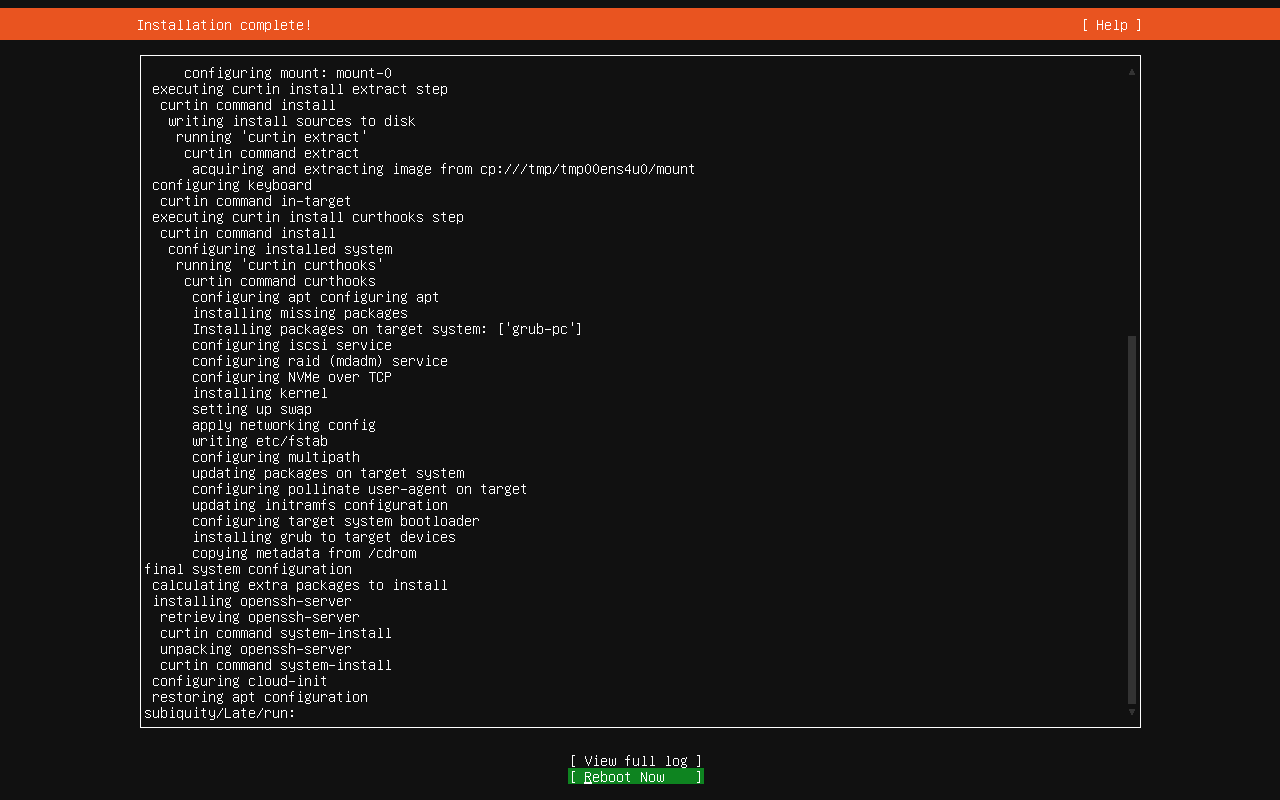
安装完成之后 选择 reboot now然后会回车
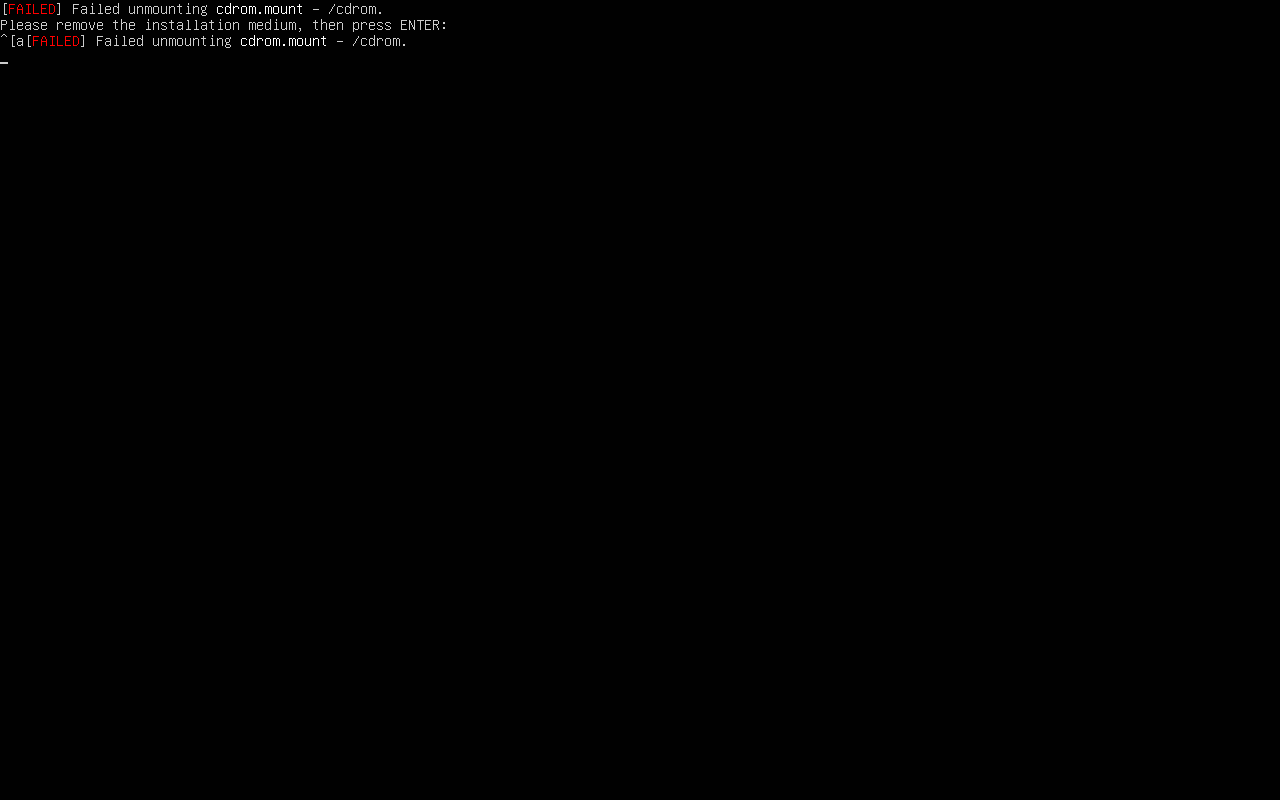
如果出现以下界面 拔了U盘然后回车
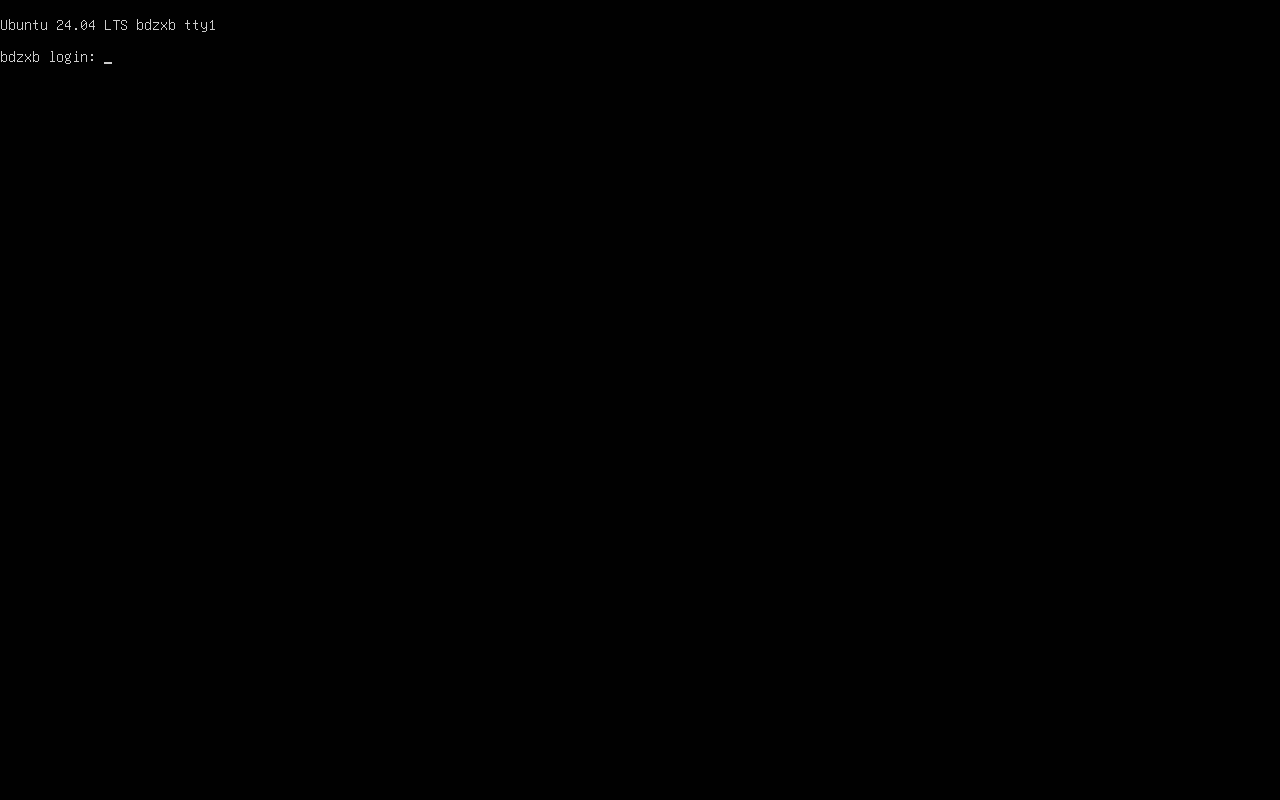
恭喜你成功安装 Ubuntuserver
Ubuntu基本设置
Ubuntu基础教程 | bdzxb—不懂珍惜吧 https://bdzxb.top/archives/ubuntuji-chu-she-zhi